Sous-titres automatiques : pourquoi et comment les animer
Les sous-titres automatiques rendent tes vidéos plus faciles à suivre, avec ou sans le son. Voici pourquoi les ajouter et comment obtenir des sous-titres animés mot à mot.
Publié le 7 octobre 2026 · 5 min de lecture
Tu as déjà fait défiler ta page sans le son ? Beaucoup de gens le font, dans le métro, au bureau ou le soir à côté de quelqu'un qui dort. Sans sous-titres, ta vidéo se perd dans ce silence.
Bonne nouvelle : les sous-titres automatiques font le gros du travail à ta place. Dans cet article, on voit pourquoi sous-titrer, comment faire de bons sous-titres, et comment obtenir un rendu animé mot à mot qui retient l'œil.
Pourquoi sous-titrer ses vidéos
Sous-titrer, c'est d'abord rendre ta vidéo lisible partout. Voici les vraies raisons de le faire.
Pour être compris sans le son
Sur mobile, on regarde souvent en silence. Si ton message passe uniquement par la voix, la personne scrolle. Avec des sous-titres, elle comprend tout de suite de quoi tu parles.
Pour être accessible
Les personnes sourdes ou malentendantes ont besoin de texte pour suivre. Les sous-titres aident aussi celles qui regardent dans une langue qu'elles maîtrisent moins bien. C'est un vrai geste d'accessibilité.
Pour garder l'attention
Lire en même temps qu'on écoute aide à rester concentré. Des mots qui apparaissent au rythme de ta voix donnent du mouvement à l'image, surtout quand tu es seul face caméra.
Pour mieux faire passer les mots difficiles
Un nom propre, un terme technique, un chiffre : à l'oral, on les rate facilement. À l'écran, ils sont clairs.
Ce que changent les sous-titres
Sous-titres classiques ou animés mot à mot
Il existe deux grandes façons d'afficher le texte.
- Sous-titres classiques : une ou deux lignes apparaissent en bas, puis changent. C'est sobre et très lisible.
- Sous-titres animés mot à mot : chaque mot s'affiche ou se colore au moment où tu le prononces. C'est dynamique et très utilisé sur les formats courts.
Le mot à mot a un avantage : l'œil suit le rythme de ta voix. Il a aussi un risque : trop d'effets fatiguent. Garde le style cohérent d'une vidéo à l'autre.
Classique ou animé
| Classiques | Animés mot à mot | |
|---|---|---|
| Lisibilité en long format | Très bonne | Bonne |
| Effet dynamique | ||
| Adapté aux vidéos verticales | Oui | Idéal |
| Suit le rythme de la voix |
Comment fonctionnent les sous-titres automatiques
Le principe est simple. Un outil écoute ta voix, la transcrit en texte, puis cale chaque mot sur le bon moment de la vidéo. C'est ce calage qui permet l'animation mot à mot.
Ensuite, il reste à choisir le style : police, couleurs, taille, position. Et à relire, parce qu'aucune transcription n'est parfaite.
Sous-titrer une vidéo en 5 étapes
- 1Prépare un bon sonPlus ta voix est claire, plus la transcription est juste.
- 2Lance la transcriptionL'outil écoute ta vidéo et la transforme en texte calé sur le temps.
- 3Relis et corrigeVérifie les noms propres, les termes techniques et les chiffres.
- 4Choisis un stylePolice, couleurs, taille, animation mot à mot ou non.
- 5Exporte dans le bon format16:9 pour YouTube, 9:16 pour TikTok, Reels et Shorts.
Les bons réflexes pour des sous-titres réussis
Que tu utilises ShortCast ou un autre outil, ces conseils changent tout.
- Reste lisible : un texte gros, avec un bon contraste sur le fond.
- Ne cache pas ton visage : place les sous-titres plutôt dans le tiers bas de l'image.
- Garde peu de mots à l'écran : quelques mots à la fois suffisent.
- Mets en valeur l'essentiel : une couleur différente pour le mot clé, pas pour toute la phrase.
- Reste cohérent : même police et mêmes couleurs sur toutes tes vidéos.
Avant d'exporter tes sous-titres
- J'ai relu toute la transcription
- Les noms propres sont bien écrits
- Le texte est assez gros pour un écran de téléphone
- Le contraste avec le fond est bon
- Les sous-titres ne cachent pas mon visage
- Le style est le même que dans mes autres vidéos
Attention aux zones des réseaux
Sur TikTok, Reels et Shorts, l'interface recouvre le bas et le côté de l'écran : boutons, description, nom du compte. Garde donc tes sous-titres un peu au-dessus du bas de l'image.
Obtenir des sous-titres animés avec ShortCast
Dans ShortCast, tu n'as pas besoin de monter à la main. Après ton enregistrement, l'IA transcrit ta vidéo, coupe les blancs, propose une mise en page et ajoute des sous-titres animés. Tout reste modifiable dans l'éditeur avec timeline, donc tu gardes la main sur chaque mot.
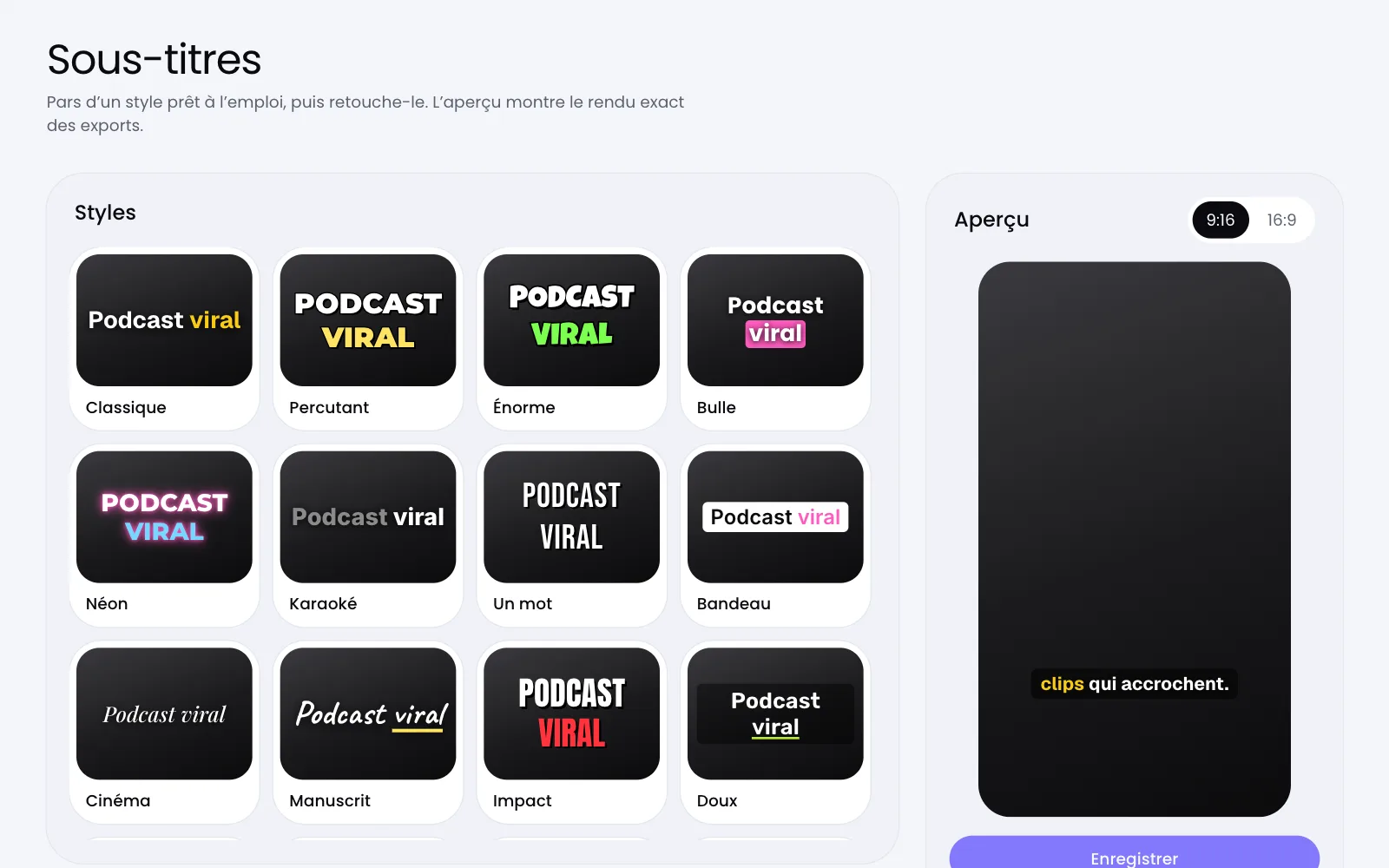
Tu peux aussi adapter l'apparence avec ton kit de marque : logo, couleurs et police des sous-titres. Résultat : tes vidéos se ressemblent et on te reconnaît dès les premières secondes.
Pour en savoir plus sur ce que l'IA fait vraiment au montage, lis Montage vidéo automatique par IA : ce qu'elle fait vraiment.
Corriger directement dans l'éditeur
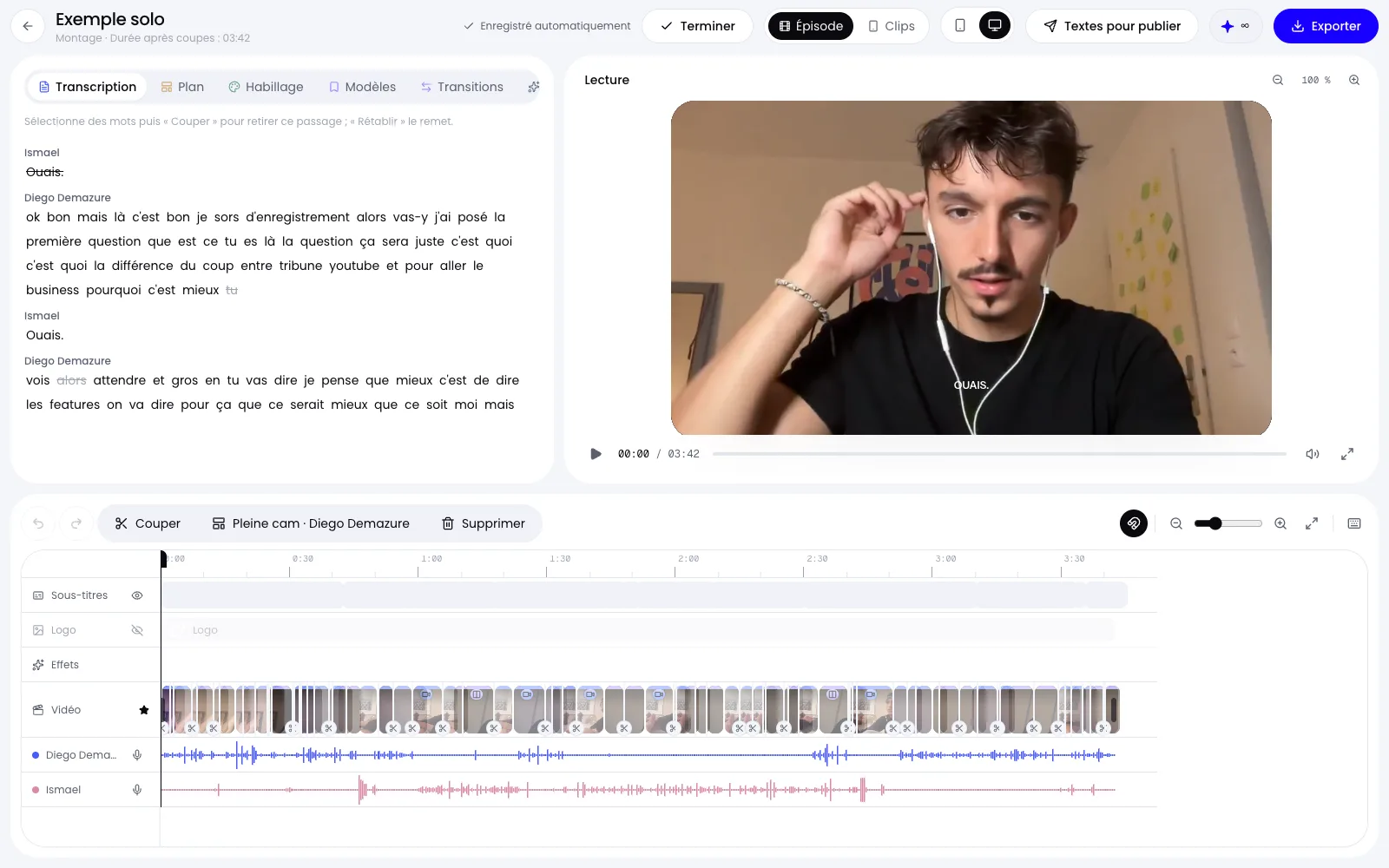
Si un mot est faux, tu le corriges dans la transcription et le sous-titre suit. Tu peux aussi voir les sous-titres sur la timeline, à côté des plans et des coupes.
Sous-titrer des clips verticaux
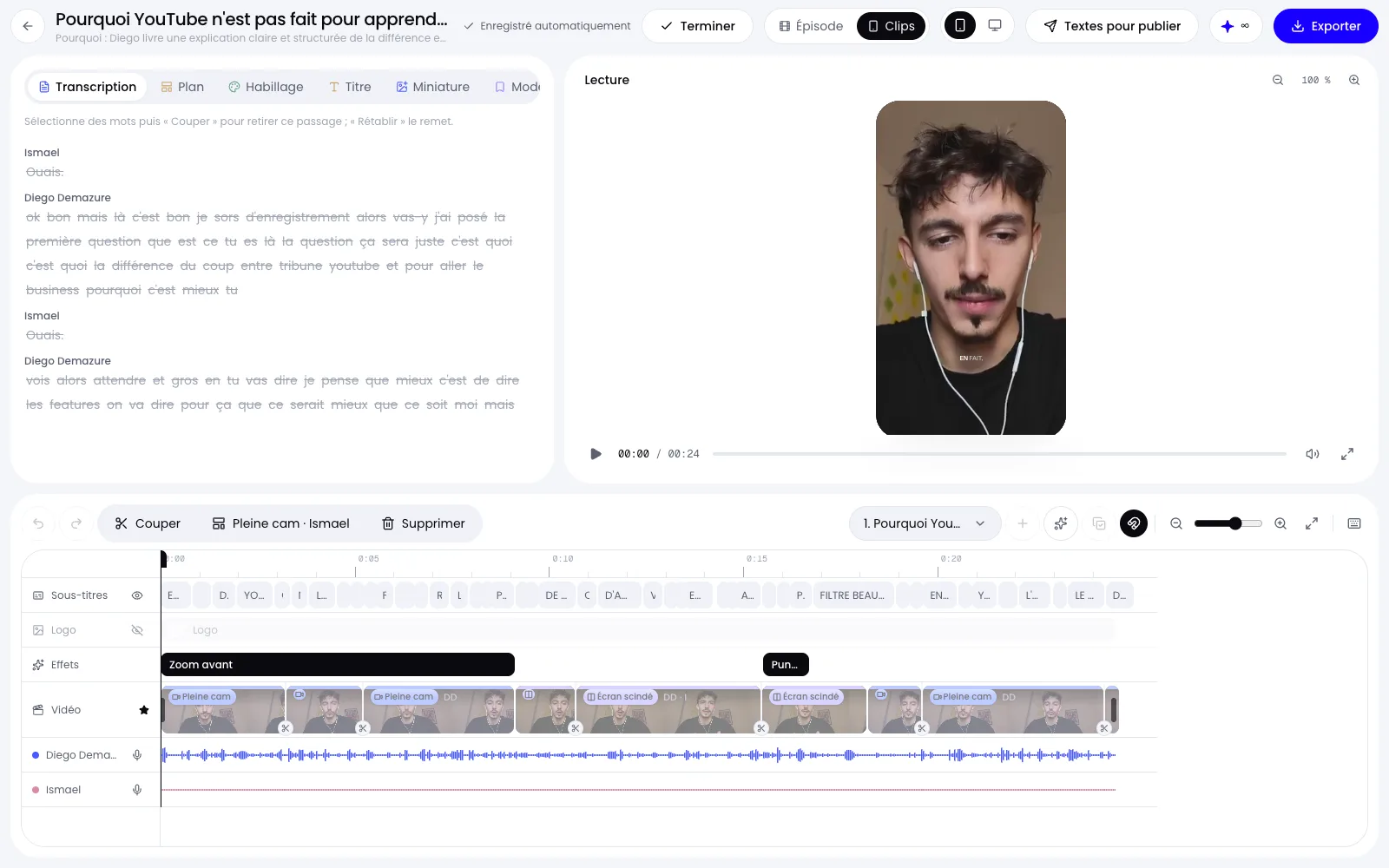
Les sous-titres animés sont encore plus utiles sur les formats courts. ShortCast propose, à partir d'un épisode, les meilleurs moments sous forme de clips verticaux sous-titrés, avec un score, un titre, une description et des hashtags. Tu peux aussi créer tes clips à la main.
Un même contenu, deux formats
Tu exportes en 16:9 pour YouTube ou ton site, et en 9:16 pour TikTok, Reels et Shorts. Pour aller plus loin sur ce sujet, vois Clips verticaux de podcast : 1 épisode, des dizaines.
Combien ça coûte ?
Les automatismes de l'IA se paient en crédits. La formule gratuite offre 20 crédits par mois, avec filigrane et export en 720p : de quoi tester sur quelques vidéos.
La formule Créateur coûte 29 € par mois et donne 100 crédits par mois, avec un export en 1080p. La formule Studio coûte 69 € par mois avec 700 crédits. Tous les détails sont sur la page tarifs.
Ton plan d'action
Pour ta prochaine vidéo, fais simple.
De la vidéo aux sous-titres
- AvantEnregistre dans un endroit calme, parle clairement.
- PendantMarque les bons moments pour les retrouver plus vite.
- AprèsLance la transcription et les sous-titres animés.
- Avant de publierRelis, ajuste le style, exporte au bon format.
Le plus important : teste un style et garde-le. Les sous-titres sont là pour aider à comprendre, pas pour faire un feu d'artifice.
Questions fréquentes
Les sous-titres automatiques sont-ils fiables ?
Ils sont souvent très bons quand le son est clair, mais jamais parfaits. Les noms propres et les termes techniques demandent une relecture. Prends toujours quelques minutes pour corriger avant d'exporter.
Qu'est-ce qu'un sous-titre animé mot à mot ?
C'est un texte qui apparaît ou change de couleur mot après mot, au moment où tu le dis. Il suit le rythme de ta voix. Il est très utilisé sur les vidéos verticales.
Faut-il sous-titrer toutes ses vidéos ?
Ce n'est pas obligatoire, mais c'est très utile, surtout pour les formats courts regardés sans le son. Les sous-titres aident aussi l'accessibilité. Pour les longues vidéos, un style sobre suffit.
Peut-on changer la police et les couleurs des sous-titres ?
Oui. Dans ShortCast, tu peux utiliser ton kit de marque avec logo, couleurs et police des sous-titres. Tu gardes ainsi le même style sur toutes tes vidéos.
Peut-on essayer gratuitement ?
Oui, la formule gratuite donne 20 crédits par mois. Tes exports ont un filigrane et sont en 720p. C'est suffisant pour tester les sous-titres sur quelques vidéos.
Essaie ShortCast gratuitement
Enregistre seul ou à plusieurs, laisse l’IA monter ta vidéo et repars avec des clips sous-titrés prêts à publier.
20 crédits offerts chaque mois, sans carte bancaireÀ lire aussi
- MonterMontage vidéo automatique par IA : ce qu'elle fait vraimentMontage vidéo automatique par IA : coupes, mise en page, sous-titres. Découvre ce qu'elle fait bien et ce qu'il te reste à retoucher à la main.7 octobre 2026 · 6 min de lecture
- ClipsClips verticaux de podcast : 1 épisode, des dizainesDécouvre comment créer des clips verticaux de podcast en 9:16 pour TikTok, Reels et Shorts : choisir les bons moments, sous-titrer, publier.6 octobre 2026 · 5 min de lecture
- EnregistrerEnregistrer un podcast vidéo à distance à 4, sans perteEnregistrer un podcast vidéo à distance avec jusqu'à 4 personnes, en pleine qualité et sans rien perdre en cas de coupure : la méthode simple.6 octobre 2026 · 5 min de lecture